QUICK START

最初のタイルを、
いま描いてみよう。

Chipicoはブラウザで開いてすぐ使える、無料のピクセルタイル・マップ編集ツールです。まずは1枚描いて、マップへ置くところまで試してみましょう。

NEW PROJECTDRAW
+ PLACE
SAVE .chip

FIRST PROJECT

迷ったらこの順番

  1. 1

    新規作成でタイルの大きさを選ぶ

    言語と、タイル1マスのピクセル数を選んで始めます。迷ったら、使いたいゲーム側のタイルサイズに合わせます。

  2. 2

    タイル編集モードで1マス描く

    ペンと消しゴムでピクセルを置きます。色はパレットから選び、必要ならレイヤーを分けて下絵や装飾を管理します。

  3. 3

    マップ編集モードで配置する

    右側のスタンプパレットから描いたタイルを選び、マップへ置きます。描き直したタイルはそのまま配置用パレットに反映されます。

  4. 4

    .chipとして保存する

    作業途中のデータは .chip で保存します。PNGやGodot用ファイルは、作品を渡すときやゲームへ入れるときに別途書き出します。
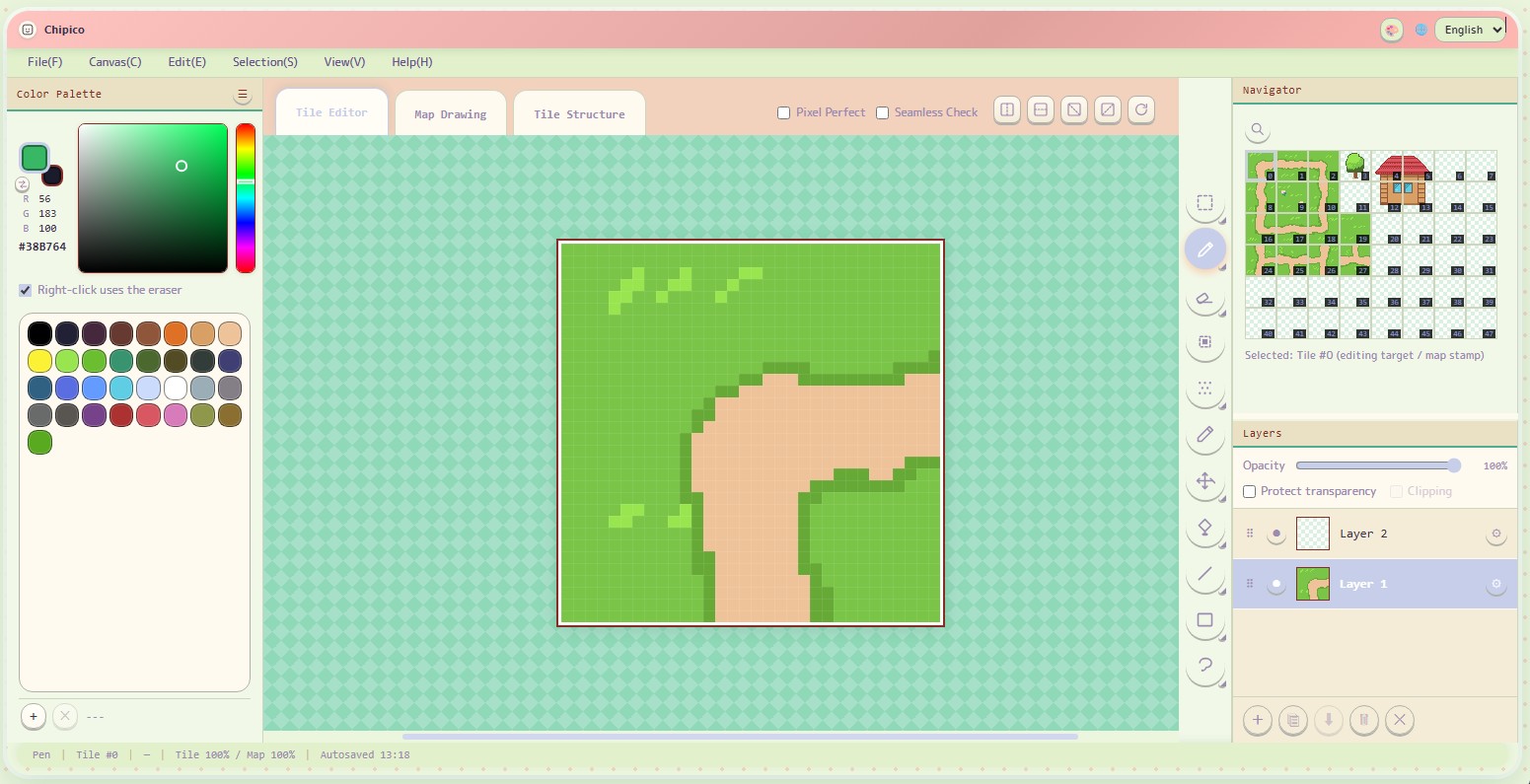
Chipicoのタイル編集画面
タイル編集では、描画ツール・パレット・レイヤーを使って1マスずつ絵を作ります。

DRAW AND TEST

描く → 置く → 直す

1

小さく描く

まずは地面、壁、木など、1種類のわかりやすいタイルから始めます。

2

すぐ置いて見る

マップへ並べると、つなぎ目や繰り返しの見え方を確認できます。

3

違和感を直す

タイル編集に戻り、ピクセルを直します。変更はマップ確認へすぐ反映されます。

4

育てていく

必要なタイルを足しながら、地面・装飾・建物などを少しずつ増やしていきます。

NEXT STEPS

次に覚えると便利なこと

パレット

よく使う色を保存すると、絵の色味をそろえやすくなります。画像から色を取り込むこともできます。

選択とレイヤー

範囲選択でコピー・切り取り・貼り付けができます。レイヤーを分けると修正しやすくなります。

アニメーション

タイル構成モードでは、動くタイルのコマを登録してプレビューできます。紹介用にWebP、GIF、APNGとして保存することもできます。

Godot出力

ゲームへ入れるときはPNGと .tres を出力します。Godot用の詳しい手順はこちら →

Chipicoを開く ↗機能一覧を見る →