GODOT 4 TILESET GUIDE

Chipicoのタイルを
Godotで動かそう。

Chipicoは、タイルセット画像のPNGと、Godot 4用のタイル情報を持つ .tres をセットで書き出します。2つを同じフォルダへ入れるだけで、タイルセットとして読み込めます。

CHIPICOPNG
+ .tres
GODOT 4

SETUP

読み込むまでの4ステップ

  1. 1

    タイル構成モードでアニメを作る

    動かしたいタイルを、同じ大きさのコマとしてアニメーションに登録します。Godot用に書き出すアニメは、左から右へ途切れずに並んでいる必要があります。

  2. 2

    Godot用に書き出す

    書き出しメニューでGodot用の出力を選びます。同じ名前の ファイル名.pngファイル名.tres が作成されます。

  3. 3

    2つのファイルを同じ場所へ入れる

    PNGと .tres は必ず同じフォルダに置いてください。たとえばGodotプロジェクトの res://art/tiles/ へ、2つをまとめてコピーします。

  4. 4

    TileMapLayerのTileSetに指定する

    Godotで .tres を選ぶと、TileSetとして読み込まれます。TileMapLayerのTileSetに指定し、パレットのソース0からタイルを選んでマップへ配置します。
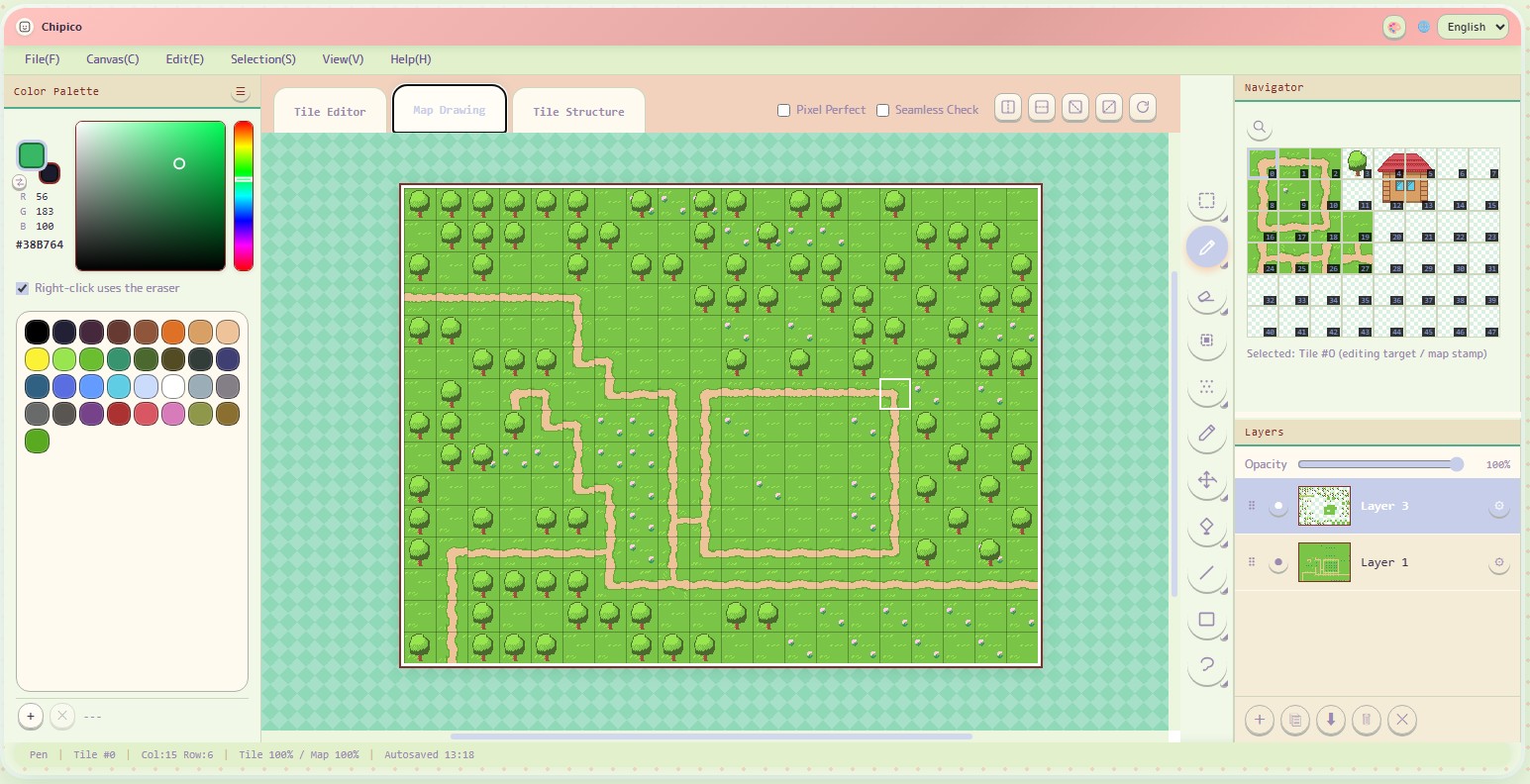
Chipicoのマップ編集画面。タイルセットを配置して見た目を確認している
Chipico内でタイルを配置して確認しておくと、Godotへ渡した後の見た目も想像しやすくなります。

ANIMATED TILES

アニメーションとして渡る条件

横に連続したコマ

最初のコマから右方向へ、隙間なく連続するコマ列を登録します。

すべて同じサイズ

アニメの全コマは、同じ幅・高さのタイルでそろえます。

コマ時間も出力

Chipicoで設定した各コマの時間が .tres に秒単位で書き出されます。

!

自由な順番は画像出力用

WebP・GIF・APNG用には自由な順番を使えますが、Godot用アニメでは上の並び条件が必要です。

WHAT IS EXPORTED

出力されるもの・されないもの

PNG

描画したタイルセット画像そのものです。書き出し時にタイルの並び替えや複製は行いません。

.tres

タイル1マスのサイズ、アニメーションのコマ数・時間、複数マスのタイルサイズを持つGodot 4用TileSetデータです。

グループ

Chipico内で整理・配置しやすくするための機能です。Godot用の出力では各マスが通常の個別タイルとして扱われます。

Chipicoで作ってみる ↗ガイドトップへ戻る →